Jak zeskanować kilka stron do jednego pliku PDF telefonem
· Redakcja ciechanowinfo24.pl
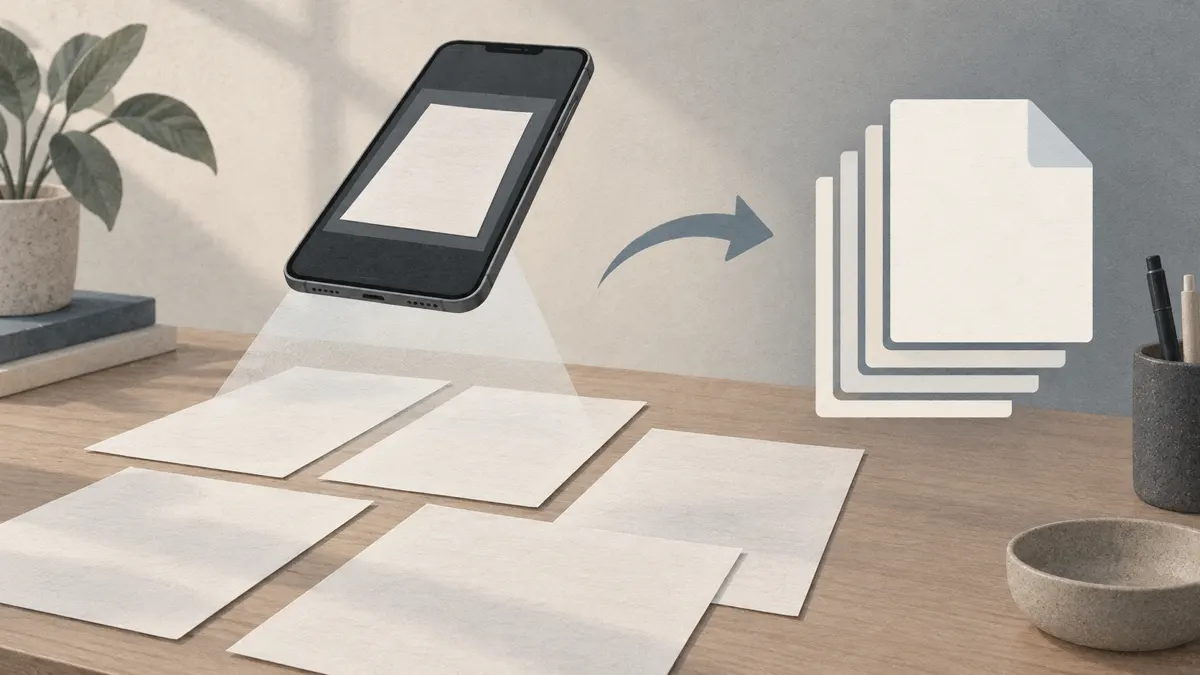
Aby zeskanować kilka stron do jednego PDF telefonem, uruchom funkcję skanowania dokumentów, wykonaj skan pierwszej kartki i dodawaj kolejne strony w tej samej sesji. Zapisz cały dokument dopiero po sprawdzeniu kadrowania, kolejności i czytelności. Kluczowe jest dodawanie stron do wspólnego dokumentu zamiast zapisywania każdej z nich osobno.
Przygotuj kartki i miejsce do skanowania
Rozłóż dokument na stabilnym, płaskim podłożu. Zadbaj o równomierne światło: na kartkę nie powinien padać cień telefonu ani dłoni. Jeśli światło odbija się od papieru i zasłania fragment tekstu, zmień położenie dokumentu lub źródła światła. Przed rozpoczęciem ułóż strony w kolejności, w której mają znaleźć się w pliku.
- Wygładź zagięcia i rozłóż kartki tak, aby tekst przy krawędziach był widoczny.
- Wybierz tło odróżniające się od koloru papieru, aby łatwiej ocenić granice strony.
- Sprawdź, czy dokument ma zapisane obie strony kartek, i uwzględnij je w kolejności skanowania.
- Odsuń pozostałe kartki z kadru, żeby nie pomylić ich z aktualnie skanowaną stroną.
Trzymaj telefon nad środkiem kartki, z obiektywem skierowanym prostopadle do jej powierzchni. Cała strona powinna mieścić się w podglądzie. Nie zbliżaj aparatu tak mocno, że znika któryś narożnik albo tekst przy brzegu.
Uruchom skaner i dodaj wszystkie strony
Funkcji skanowania możesz szukać w Dysku Google na Androidzie albo w Notatkach na iPhonie. Inną możliwością jest aplikacja do skanowania dokumentów, na przykład Smallpdf. Nazwy przycisków i ich położenie mogą się różnić, dlatego szukaj funkcji skanowania dokumentów oraz dodawania kolejnej strony.
- Otwórz aplikację i uruchom skanowanie dokumentu. Jeśli pojawi się prośba o dostęp do aparatu, zezwól na niego.
- Ustaw pierwszą kartkę w kadrze i wykonaj skan.
- Sprawdź podgląd, popraw granice strony i zaakceptuj ujęcie.
- Wybierz funkcję dodania kolejnej strony albo kontynuuj skanowanie, jeśli aplikacja pozostaje w tym trybie.
- Powtarzaj te czynności dla następnych stron, także dla zapisanych odwrotów kartek.
- Zakończ skanowanie dopiero wtedy, gdy podgląd dokumentu obejmuje wszystkie potrzebne strony.
Po drugiej stronie sprawdź, czy widzisz obie miniatury w jednym dokumencie. To prosty moment na wychwycenie błędu: jeśli aplikacja utworzyła już osobny plik, wróć do funkcji dodawania stron. Nie kończ zapisu po każdej kartce, gdy celem jest jeden wielostronicowy PDF.
Popraw kadr i czytelność każdej strony
Automatyczne kadrowanie wymaga kontroli. Obejrzyj wszystkie cztery krawędzie i sprawdź, czy w skanie zostały nagłówki, numery stron, podpisy oraz dopiski. Jeśli granica kadru przebiega przez treść, przesuń ją ręcznie. Usuń nadmiar tła, ale nie przycinaj dokumentu kosztem jego zawartości.
Powiększ najmniejszy tekst, zamiast oceniać jakość wyłącznie na miniaturze. Gdy litery są rozmazane, wykonaj ujęcie ponownie. Sprawdź też fragmenty w cieniu i przy zagięciach papieru. Obróć stronę, jeśli tekst jest ustawiony bokiem lub do góry nogami.
Propozycja redakcyjna: porównaj obraz bez filtra z wersją po poprawie kontrastu. Wybierz tę, w której najlepiej widać zarówno druk, jak i delikatne dopiski. Jeśli znaczenie mają kolory oznaczeń lub pieczątek, zachowaj kolor. Nie traktuj mocniejszego kontrastu jako automatycznej poprawy jakości.
Ustaw kolejność i usuń zbędne ujęcia
Przejdź do podglądu wszystkich stron. Porównaj miniatury z papierowym dokumentem: pierwsza strona powinna rozpoczynać plik, a załączniki znajdować się w odpowiednim miejscu. Jeżeli aplikacja umożliwia zmianę kolejności, użyj jej narzędzi organizowania stron. Usuń duplikaty i nieudane ujęcia dopiero po upewnieniu się, że masz poprawną wersję.
Jeśli powstało kilka osobnych PDF-ów, możesz połączyć je funkcją scalania w aplikacji, która ją udostępnia. Po scaleniu ponownie sprawdź kolejność. Samo zaznaczenie kilku plików do wysłania nie tworzy jednego dokumentu — odbiorca nadal dostanie oddzielne załączniki.
Zapisz PDF i otwórz go przed wysłaniem
Zapisz lub wyeksportuj cały dokument w formacie PDF. Wybierz miejsce zapisu i nadaj plikowi rozpoznawalną nazwę. Propozycja redakcyjna: użyj nazwy określającej zawartość, na przykład dokument_z_zalacznikami.pdf. Po zapisaniu otwórz gotowy plik, aby sprawdzić rezultat poza podglądem skanowania.
- Czy liczba stron odpowiada dokumentowi papierowemu.
- Czy kolejność jest prawidłowa i żadna strona się nie powtarza.
- Czy mały druk, podpisy i treść przy brzegach są czytelne.
- Czy załączasz jeden plik PDF obejmujący cały dokument.
Jeżeli odbiorca określił limit wielkości załącznika, porównaj go z rozmiarem pliku. Możesz użyć funkcji kompresji, jeśli aplikacja ją oferuje. Po zmniejszeniu PDF-u ponownie oceń czytelność drobnego tekstu — do wysłania wybierz wersję, która spełnia limit i zachowuje potrzebne szczegóły.